Опишу самый простой способ, как сделать ПДФ файл с наложить на него изображения подписи и печати (если нужно). Представим, что изначально у нас есть документ в excel или word. Нам нужно на его основе сделать pdf файл и вставить туда свою подпись и печать в графической форме.
Таким образом алгоритм будет состоять из 3-х шагов:
- экспорт первоначального документа в pdf;
- создание картинки с подписью (и печатью, если нужно);
- наложение подписи и печати в документе.
Подход 1: Универсальный и самый простой (рекомендуется)
Этот способ не требует установки дополнительного ПО и использует встроенные возможности Windows и Microsoft Office. Сначала нужно создать PDF из Excel, а затем наложить подпись на уже готовый PDF.
Что понадобится
- Microsoft Excel (или любой другой бесплатный офисный пакет, например, LibreOffice)
- Бесплатный PDF-ридер с функцией комментирования (например, Adobe Acrobat Reader DC).
Пошаговая инструкция
- Создайте PDF из Excel
- Откройте ваш файл в Excel.
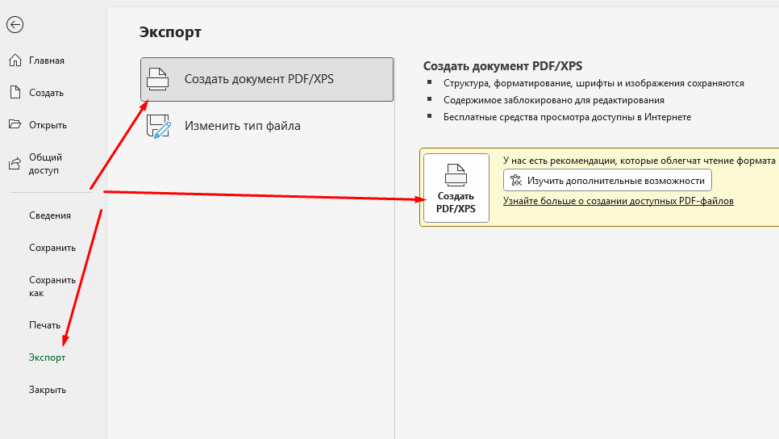
- Нажмите «Файл» -> «Экспорт» -> «Создать документ PDF/XPS» -> «Создать PDF/XPS».
- Сохраните файл в нужной папке. Теперь у вас есть чистый PDF-документ.
- Подготовьте изображение с подписью
- Самый простой способ — расписаться ручкой на белом листе бумаги, сфотографировать его или отсканировать.
- Обрежьте лишнее пространство в любом редакторе (Paint, Фотошоп и т.п.).
С файлом подписи обычно возникают вопросы: как убрать фон, сделать подпись синим цветом, сделать более четкие линии. Изображение подписи и печати желательно сделать с прозрачным фоном (без фона), чтобы они хорошо ложились поверх текста и не перекрывали его полностью. Немного раньше я бы сделал такое в Фотошоп. Но сейчас проще отредактировать изображение иначе. Я воспользовался нейросетью Nano Banana (разработчик — Google). Приложил картинку с подписью и дал такое задание:
Перерисуй изображение. На приложенном изображении есть подпись. Сделай ее более синим цветом и на прозрачном фоне.
И Nano Banana прекрасно с этим справилась.
В настоящий момент Nano Banana бесплатна (есть в составе Google AI Studio), но недоступна из России, поэтому ссылку на нее давать не буду. Если нужно, легко найдете ее через поиск. Я пользуюсь ей через агрегатор нейросетей. Такие опять же легко найти в интернет и пользоваться за небольшую плату.
- Наложите подпись на PDF с помощью Adobe Acrobat Reader DC
- Если у вас не установлен Adobe Acrobat Reader, скачайте его с официального сайта (https://get.adobe.com/ru/reader/).
- Откройте созданный PDF-файл в Acrobat Reader.
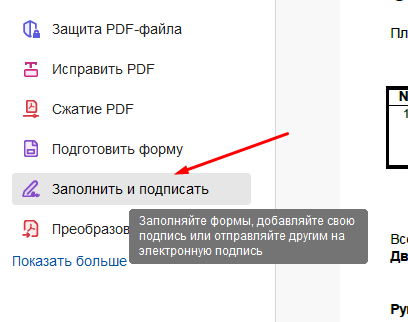
- В панели инструментов (у меня оно слева) найдите и нажмите инструмент «Заполнить и подписать» (иконка с ручкой).
- В появившейся панели инструментов сверху нажмите «Добавить подпись» (иконка с пером).
- В открывшемся окне выберите вариант «Изображение».
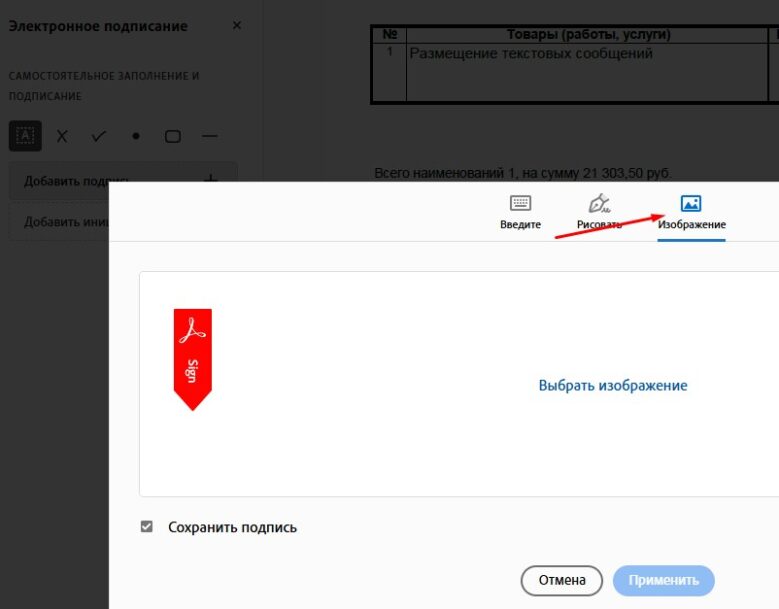
- Нажмите «Выбрать изображение» и найдите ваш файл с подписью.
- Щелкните в любом месте PDF-документа, куда нужно вставить подпись. Вы можете перемещать её и изменять размер.
- Сохраните результат
- После того как все сделали, сохраните документ (Файл -> Сохранить или Ctrl+S).
Если вам нужно поставить еще и печать, то повторите с печатью те же действия, что и с подписью:
- печатаем на белом листе бумаге и делаем фото;
- преобразовываем в редакторе (Photoshop или в моем случае Nano Banana) в файл с прозрачным фоном;
- в Acrobat Reader повторяем действие «Добавить подпись», но уже выбираем файл с печатью и размещаем ее в нужном месте.
Acrobat Reader запоминает загруженные файлы для последующего использования и получается что-то вроде аналога факсимиле (факсимильной подписи), что очень удобно.
Плюсы этого способа
- Максимально просто и бесплатно.
- Не требует установки ПО (только Acrobat Reader, который у многих уже есть).
Подход 2: С помощью бесплатных онлайн-сервисов
Хороший вариант, если вы не хотите ничего устанавливать на компьютер. Используйте его только для документов, не содержащих конфиденциальную или чувствительную информацию.
Порядок действий
- Создайте PDF из Excel (как описано в шаге 1 выше).
- Найдите бесплатный онлайн-редактор PDF. Например:
- Smallpdf.com (имеет удобный инструмент для добавления подписей)
- ILovePDF.com
- HiPDF.com
- Зайдите на сайт, найдите инструмент вроде «Редактировать PDF» или «Добавить подпись в PDF».
- Загрузите ваш PDF-файл.
- С помощью инструментов сервиса добавьте ваше изображение с подписью (обычно есть кнопка «Добавить изображение»).
- Разместите и отрегулируйте подпись, скачайте готовый документ.
Плюсы:
- Не требует установки ПО.
- Очень быстро.
Минусы:
- Безопасность: Вы загружаете документ на чужой сервер.
- Часто есть ограничения на размер файла или количество функций в бесплатной версии.
Подход 3: С помощью бесплатных настольных программ
Существуют более мощные бесплатные программы для работы с PDF.
- PDF-XChange Editor (бесплатная версия): Очень мощный редактор. В бесплатной версии есть водяные знаки, но функционала для добавления изображения (вашей подписи) более чем достаточно.
- LibreOffice Draw: Бесплатный офисный пакет LibreOffice имеет программу Draw, которая может открывать PDFы и редактировать их. Вы можете импортировать ваше изображение с подписью и сохранить обратно в PDF.
- Inkscape (для продвинутых): Бесплатный векторный редактор, который может открывать PDF. Подходит, если нужен точный контроль над каждым элементом.
На мой взгляд способ № 1 самый простой и удобный в использовании.